Home Assistant
Die DeckConnector-Integration für Home Assistant. Tastendrücke als Auslöser, Helligkeit, Bildschirm aus, Quelle, Deck-Bild und Updates.
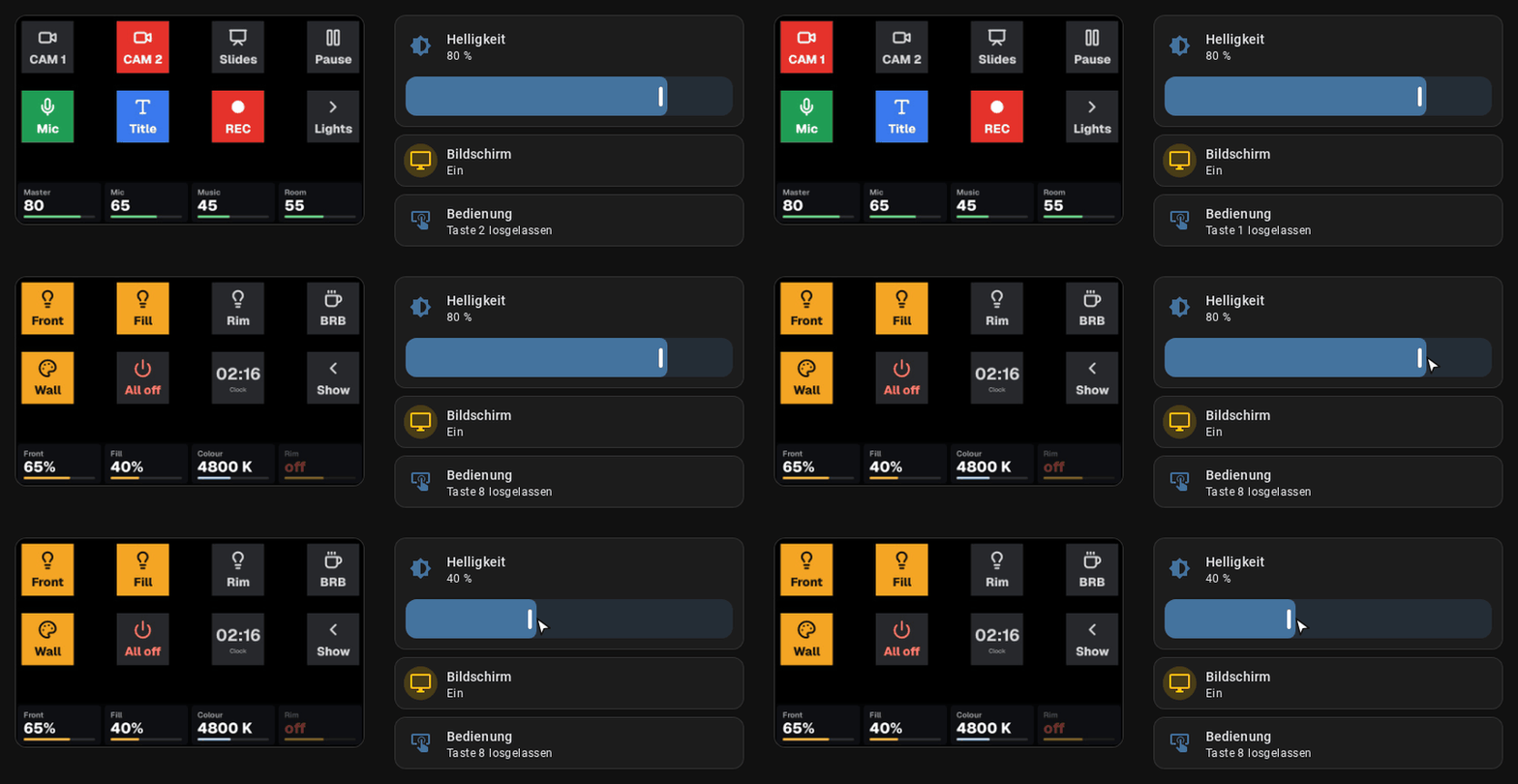
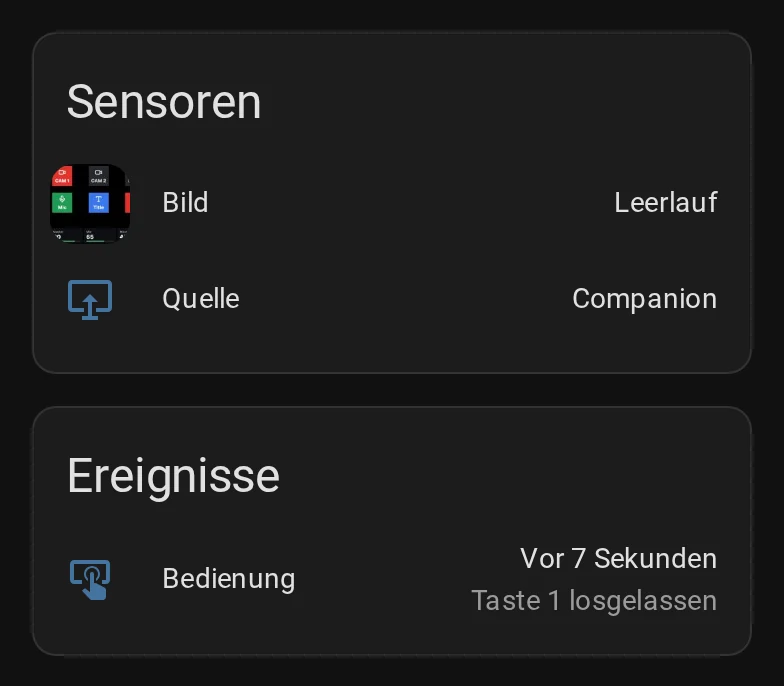
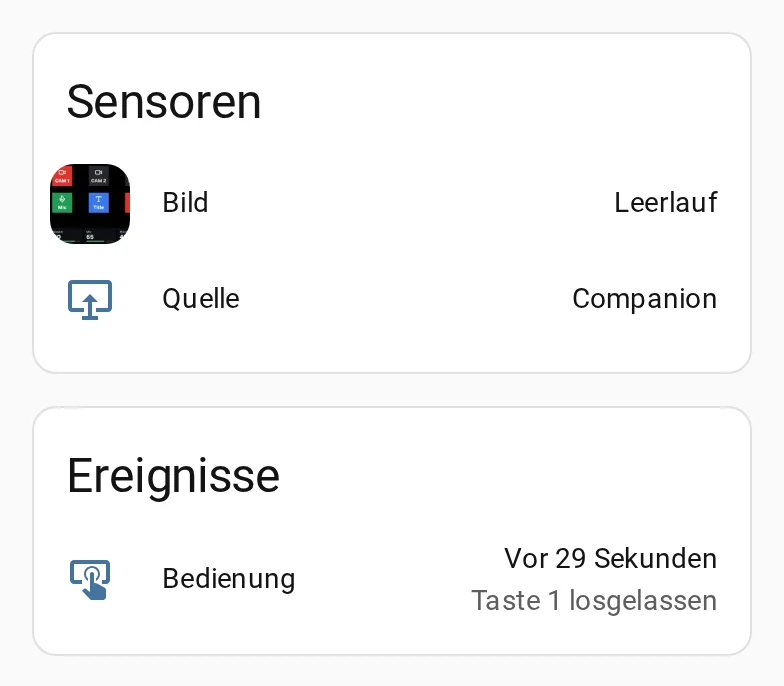
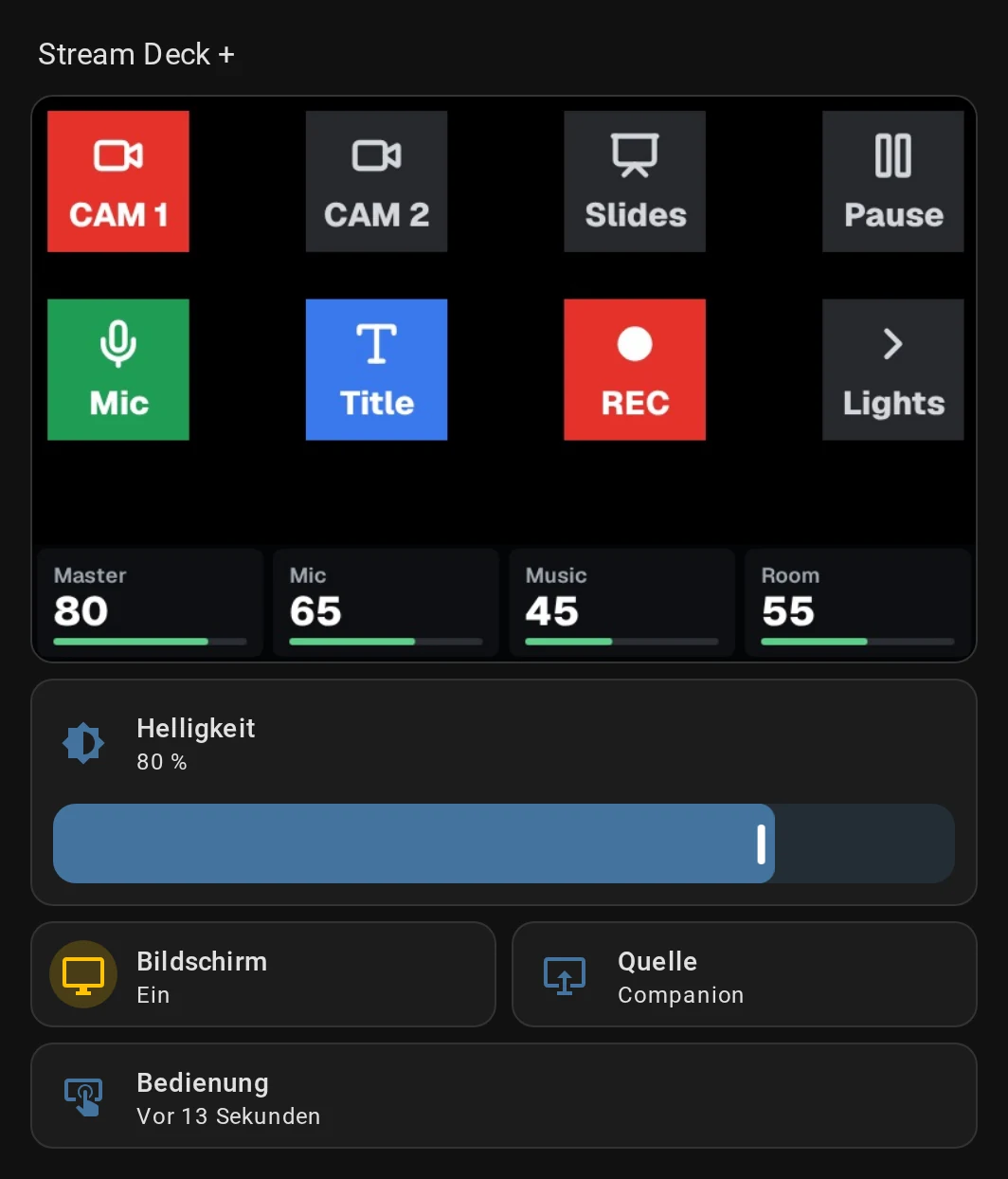
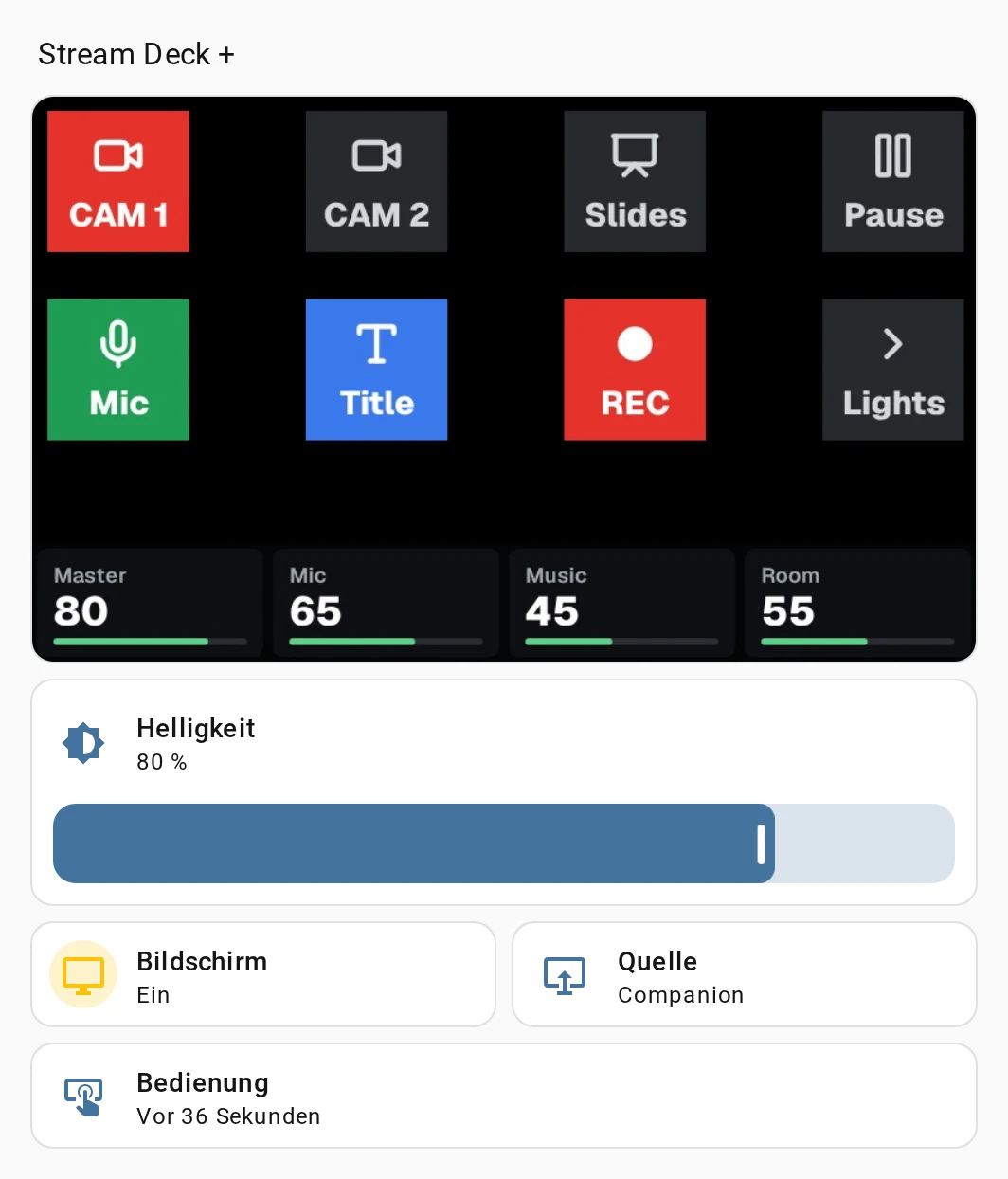
Die DeckConnector-Integration holt den Connector und jedes Deck daran in Home Assistant. Jeder Druck, jedes Loslassen, jede Drehung und jede Berührung kommt sofort an und kann eine Automation starten. Du stellst die Helligkeit ein, schaltest die Bildschirme aus, wählst die Quelle und siehst, was jedes Deck zeigt.
  |   |
Installieren
- Mit HACS installieren öffnet das Repository in deinem Home Assistant. Lade DeckConnector herunter und starte Home Assistant neu.
- Home Assistant findet den Connector von selbst und bietet ihn unter Einstellungen › Geräte & Dienste an. Sonst nimm Zu Home Assistant hinzufügen und gib die Adresse des Connectors ein.
Ohne HACS öffnest du Einstellungen › Marketplace, wählst Über Link hinzufügen und fügst die Adresse des Repositorys ein.
https://github.com/FusselTV/DeckConnector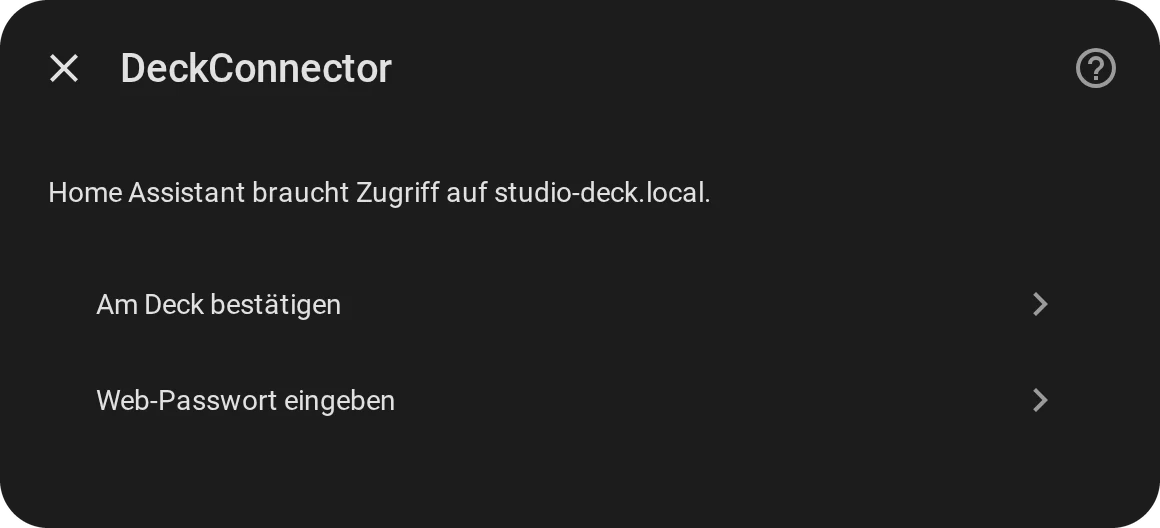
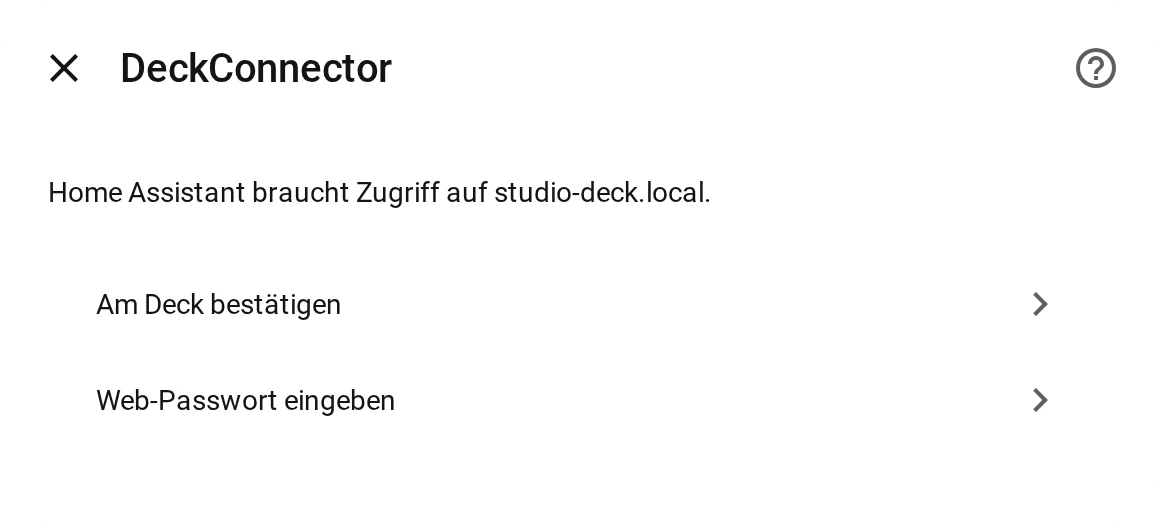
Home Assistant legt danach seinen eigenen API-Schlüssel auf dem Connector an. Neu konfigurieren an der Integration ändert die Adresse des Connectors und behält den Schlüssel.
Was du bekommst
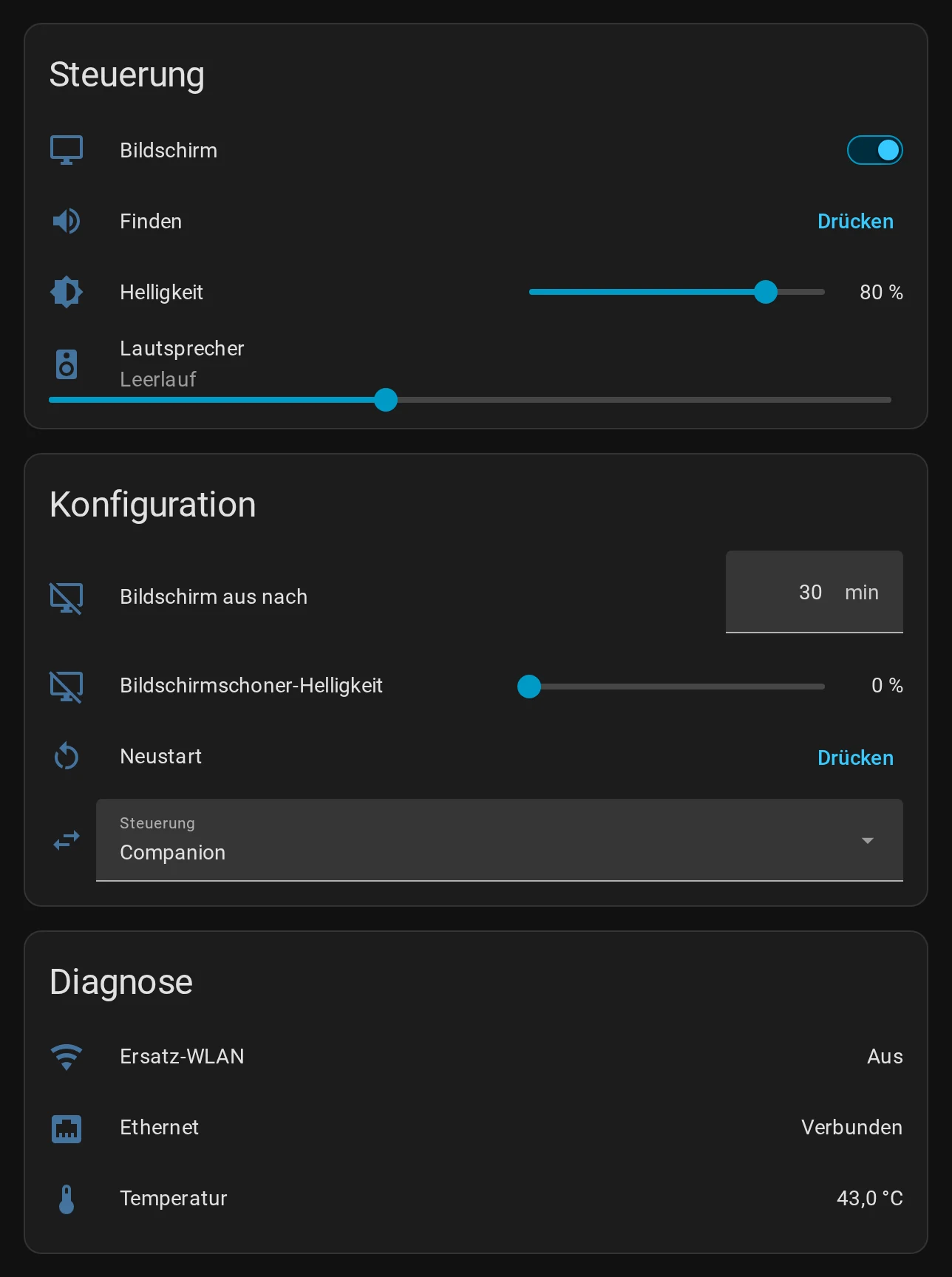
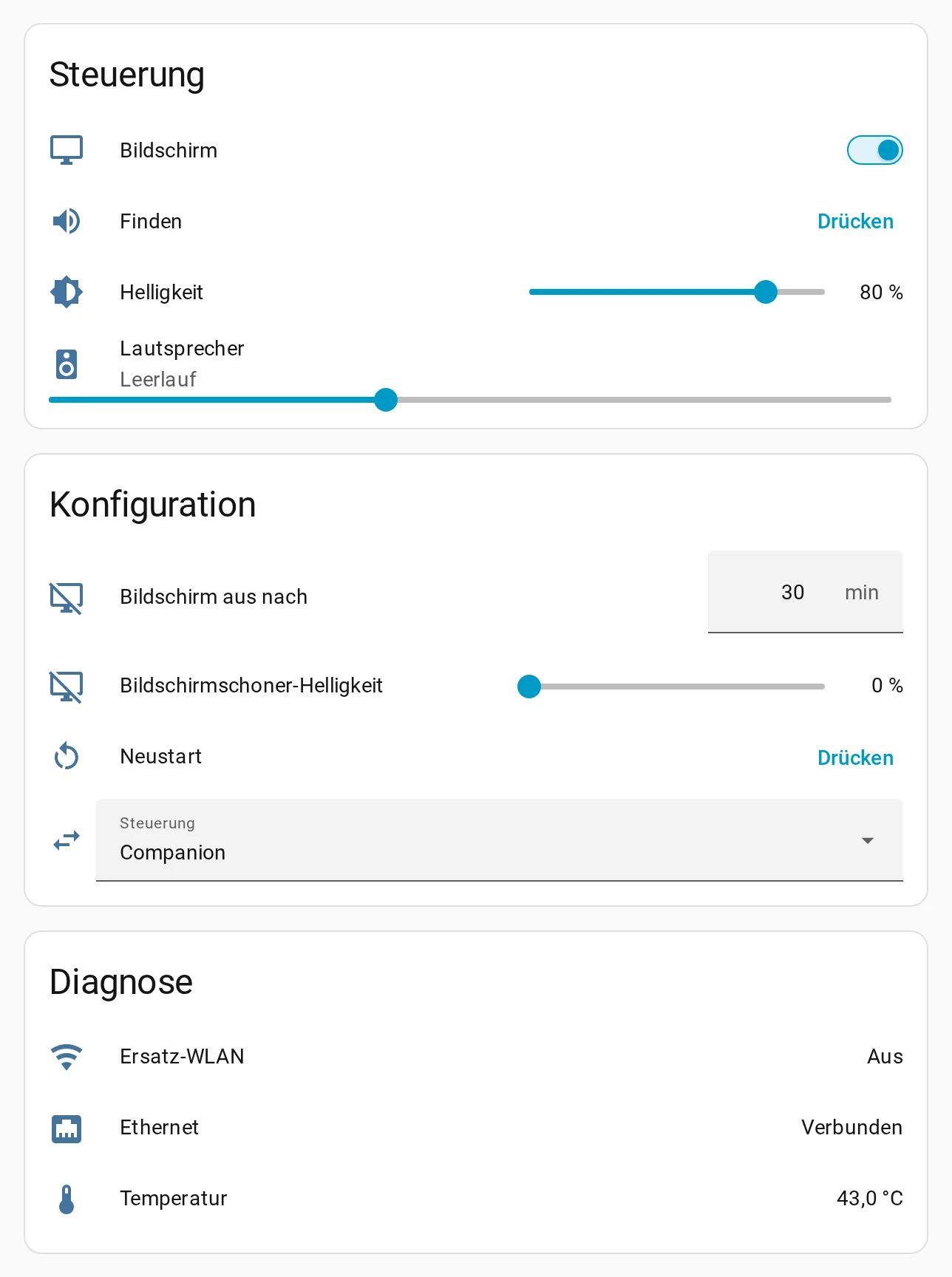
Der Connector ist ein Gerät, jedes Deck ein Gerät dahinter. Ein Deck, das du später ansteckst, erscheint sofort.
Diese sind zuerst deaktiviert. Schalte sie am Gerät ein, wenn du sie brauchst:
- WLAN-Signal, WLAN-Netz und Letzter Neustart des Connectors.
- Das Update Firmware. Damit fragt der Connector alle 6 Stunden bei GitHub nach neuen Versionen.
- PIN-Sperre eines Decks. Sie zeigt, ob Companion das Deck mit seiner PIN gesperrt hat.
- Neu verbinden eines Decks. Es schaltet den USB-Anschluss aus und wieder ein, für ein Deck, das hängt.
Finden und den Mediaplayer Lautsprecher gibt es nur, solange Lautsprecher angeschlossen in der Weboberfläche an ist. Ändert sich das, kommen und gehen sie von selbst. Bildschirm aus nach ist in Minuten, 0 heißt nie. Bildschirmschoner-Helligkeit ist die Stufe, auf die die Decks nach dieser Zeit dimmen. 0 schaltet sie aus.
Der Lautsprecher spielt Sprachausgabe und Audiodateien aus dem Medienbrowser. Home Assistant wandelt sie mit ffmpeg um, also geht jedes Format, das ffmpeg liest. Der Ton ist mono mit 16 kHz. Webradio und Music Assistant gehen auch und spielen, bis du sie stoppst. Ein neues Stück oder Finden beendet das laufende.
Der Connector schickt jede Änderung sofort. Signal und Temperatur kommen einmal pro Minute.
Automationen
Wähl im Automationseditor Gerät, dann das Deck, dann einen Auslöser wie Taste 3 gedrückt, Drehregler 1 nach rechts gedreht, Touchfeld 2 angetippt oder Touchleiste nach links gewischt.
Tasten 1 bis 4 in der oberen Reihe und 5 bis 8 darunter, von links gezählt. Unter den Tasten die Touchleiste mit den Touchfeldern 1 bis 4, je eines über einem Drehregler. Drehregler 1 bis 4 unten.
Jedes Deck hat außerdem eine Ereignis-Entität Bedienung für YAML und Templates. Ihr event_type sagt, was passiert ist, zum Beispiel key_3_press. Eine Drehung bringt ticks mit, eine Berührung x und y. Tippen und langes Berühren bringen auch das Feld als zone mit.
triggers:
  - trigger: state
    entity_id: event.stream_deck_bedienung
    not_from: unavailable
    not_to: [unavailable, unknown]
conditions:
  - condition: state
    entity_id: event.stream_deck_bedienung
    attribute: event_type
    state: key_3_press
actions:
  - action: light.toggle
    target:
      entity_id: light.desk
Home Assistant zeichnet die Tasten nicht. Das macht die aktive Quelle. Ohne Quelle zeigt das Deck seinen Startbildschirm, auf dem einige Tasten Quellen wechseln oder das Menü öffnen. Jeder Tastendruck kommt trotzdem bei Home Assistant an, und eine Taste, die auch eine Quelle nutzt, löst beide Aktionen aus.
Blueprint
Blueprint in Home Assistant importieren
Drehregler dimmt ein Licht. Nach rechts heller, nach links dunkler. Ein Druck auf den Drehregler schaltet das Licht ein oder aus.
Apple Home
Die HomeKit Bridge zeigt ein Deck in der Home-App als Reihe von Tasten. Öffne die Optionen der HomeKit Bridge im Bridge-Modus und wähl das Deck unter Geräte (Trigger). Jeder Tastendruck, jeder Druck und jede Drehung eines Drehreglers und jede Berührung ist eine Taste.
Gut zu wissen
- Home Assistant spricht mit dem Connector über HTTP auf Port 80.
- Tastendrücke vom Live-Deck der Weboberfläche kommen bei Home Assistant an. Tastendrücke aus Skripten nur mit
"real": true. Home Assistant drückt nie etwas am Deck. - Nach einem Firmware-Update lädt sich die Integration selbst neu, neue Entitäten erscheinen dann.
- Der Logger heißt
custom_components.deckconnector.
Fehlersuche
Probleme, die Home Assistant beheben kann, stehen unter Einstellungen › Reparaturen.
Sind alle Entitäten nicht verfügbar, erreicht Home Assistant den Connector nicht. Öffne die Adresse des Connectors im Browser. Hat sich die Adresse geändert, nimm Neu konfigurieren.
Für einen Fehlerbericht nimm Diagnosedaten herunterladen am Gerät des Connectors. Schlüssel, Adressen und Seriennummern fehlen darin.